
W dzisiejszym globalnym świecie bariery językowe nie muszą już stanowić problemu. Ten artykuł to kompleksowy przewodnik, który krok po kroku pokaże Ci, jak włączyć i efektywnie korzystać z funkcji tłumacza na telefonie, w przeglądarce internetowej oraz w popularnych komunikatorach, aby z łatwością pokonać wszelkie językowe przeszkody.
Aktywacja tłumacza jest prosta oto jak to zrobić na każdym urządzeniu.
- Na telefonie z Androidem: kluczowa jest funkcja Tłumacza Google "Dotknij, by przetłumaczyć", która pozwala na tłumaczenie tekstu w dowolnej aplikacji.
- Na iPhonie (iOS): możesz korzystać z wbudowanej aplikacji "Tłumacz" od Apple lub zainstalować Tłumacza Google, aby uzyskać dodatkowe funkcje, np. tłumaczenie z obrazu.
- W przeglądarce Chrome: tłumaczenie stron jest zazwyczaj automatyczne; w artykule znajdziesz instrukcje, jak zarządzać ustawieniami lub naprawić ewentualne problemy.
- W komunikatorach (Messenger, WhatsApp): najprostszym sposobem na tłumaczenie rozmów w czasie rzeczywistym jest użycie klawiatury Gboard z wbudowaną funkcją tłumacza.
- Najważniejsze funkcje: poradnik obejmuje tłumaczenie tekstu, rozmów na żywo (tryb konwersacji) oraz tłumaczenie napisów za pomocą aparatu w telefonie.
Jak włączyć tłumaczenie w telefonie i używać go jak profesjonalista
Współczesne smartfony to znacznie więcej niż tylko urządzenia do dzwonienia. Zarówno te z systemem Android, jak i iOS, oferują zaawansowane narzędzia do tłumaczenia, które w mgnieniu oka zamieniają Twój telefon w osobistego, kieszonkowego tłumacza. Dzięki nim możesz swobodnie komunikować się i rozumieć treści w różnych językach, niezależnie od tego, czy jesteś w podróży, czy po prostu przeglądasz internet.
Instrukcja dla Androida: tłumaczenie tekstu, mowy i obrazu
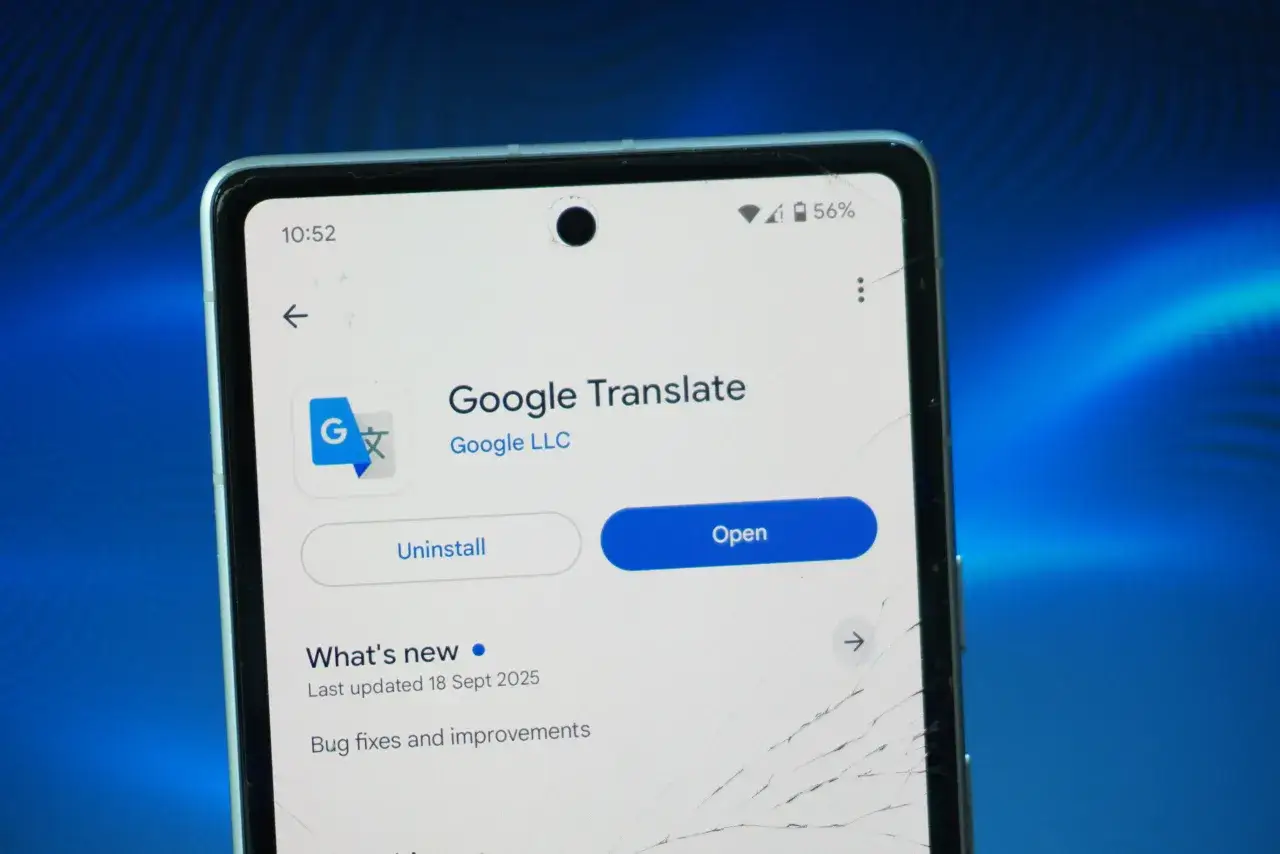
Dla użytkowników Androida Tłumacz Google to prawdziwy kombajn do języków. Pokażę Ci, jak aktywować i wykorzystać jego najpotężniejsze funkcje, które sam regularnie stosuję.
-
Funkcja „Dotknij, by przetłumaczyć” (tłumaczenie tekstu w dowolnej aplikacji)
To absolutny game changer, który pozwala tłumaczyć tekst bez opuszczania aktualnie używanej aplikacji. Wyobraź sobie, że czytasz zagraniczny artykuł, wiadomość na Messengerze czy komentarz na Instagramie i natrafiasz na nieznane słowo lub zdanie. Zamiast kopiować i wklejać do aplikacji Tłumacz, możesz to zrobić błyskawicznie.
- Aktywacja: Upewnij się, że masz zainstalowaną aplikację Tłumacz Google. Otwórz ją, przejdź do Ustawień, a następnie znajdź opcję „Dotknij, by przetłumaczyć” i ją włącz. Może być konieczne nadanie uprawnień dostępu do ekranu.
- Użycie: Gdy napotkasz tekst do przetłumaczenia w dowolnej aplikacji, po prostu zaznacz go i skopiuj. Na ekranie automatycznie pojawi się mała ikonka Tłumacza Google. Dotknij jej, a tłumaczenie wyświetli się w dymku, bez przełączania aplikacji. To naprawdę oszczędza mnóstwo czasu i nerwów!
-
Tryb konwersacji (tłumaczenie rozmów na żywo)
Ten tryb jest idealny, gdy rozmawiasz z kimś, kto mówi w innym języku. Telefon staje się Twoim osobistym, dwukierunkowym tłumaczem ustnym.
- Użycie: Otwórz aplikację Tłumacz Google i wybierz opcję „Rozmowa”. Wybierz języki, w których będziecie rozmawiać (np. polski i angielski). Teraz, gdy jedna osoba mówi, aplikacja automatycznie rozpoznaje język i tłumaczy wypowiedź na drugi język, wyświetlając tekst i odtwarzając go głosowo. To świetne rozwiązanie na podróże czy spotkania międzynarodowe.
-
Tłumaczenie z obrazu (przy użyciu aparatu)
Nie ma nic gorszego niż stanie przed menu w obcym języku lub znakiem informacyjnym, którego nie rozumiesz. Tutaj z pomocą przychodzi tłumaczenie z obrazu.
- Użycie: W aplikacji Tłumacz Google wybierz ikonę „Aparat”. Skieruj obiektyw na tekst, który chcesz przetłumaczyć (np. menu restauracji, znak drogowy, etykietę produktu). Aplikacja w czasie rzeczywistym nałoży przetłumaczony tekst na obraz. Możesz też zrobić zdjęcie i później zaznaczyć konkretne fragmenty do tłumaczenia. To niezwykle przydatne w podróży!
Poradnik dla iPhone'a (iOS): wbudowana aplikacja i Tłumacz Google
Użytkownicy iPhone'ów mają do dyspozycji zarówno wbudowane narzędzia Apple, jak i potężną aplikację Tłumacz Google. Oba rozwiązania mają swoje mocne strony, a ja często korzystam z obu, aby uzyskać pełen zakres możliwości.
Wbudowana aplikacja Tłumacz
- Dostępność: Aplikacja „Tłumacz” jest preinstalowana na iPhone'ach z systemem iOS 14 lub nowszym. Znajdziesz ją na ekranie głównym lub w bibliotece aplikacji.
- Tłumaczenie tekstu: Możesz wpisać tekst do przetłumaczenia lub wkleić go z innej aplikacji. Aplikacja oferuje szybkie i dokładne tłumaczenia.
- Tłumaczenie mowy: Dotknij ikony mikrofonu i zacznij mówić. Aplikacja przetłumaczy Twoją wypowiedź na wybrany język i odtworzy ją głosowo. To wygodne rozwiązanie do prostych konwersacji.
- Tryb konwersacji: Obróć iPhone'a do pozycji poziomej, a aplikacja automatycznie przełączy się w tryb konwersacji, dzieląc ekran na dwie części dla dwóch języków.
- Tłumaczenie offline: Możesz pobrać pakiety językowe, aby tłumaczyć bez dostępu do internetu, co jest idealne w podróży.
Tłumacz Google na iOS
Choć Apple ma swoją aplikację, Tłumacz Google oferuje kilka unikalnych funkcji, które sprawiają, że warto mieć go również na swoim iPhonie.
- Instalacja: Pobierz aplikację „Tłumacz Google” z App Store.
- Tłumaczenie za pomocą aparatu: To jedna z kluczowych przewag Tłumacza Google. Podobnie jak na Androidzie, możesz skierować aparat na tekst, a aplikacja przetłumaczy go w czasie rzeczywistym. Ta funkcja jest nieoceniona przy tłumaczeniu menu, znaków czy dokumentów.
- Funkcja „Dotknij, by przetłumaczyć”: Choć działa nieco inaczej niż na Androidzie, nadal jest bardzo przydatna. Po skopiowaniu tekstu możesz otworzyć Tłumacza Google, a aplikacja często automatycznie wykryje skopiowany tekst i zaproponuje tłumaczenie.
- Tłumaczenie pisma ręcznego: Możesz pisać palcem po ekranie, a aplikacja spróbuje rozpoznać i przetłumaczyć tekst.
- Tryb rozmowy: Podobnie jak na Androidzie, Tłumacz Google oferuje zaawansowany tryb konwersacji, który często bywa bardziej precyzyjny niż wbudowane narzędzie Apple.
Jak włączyć automatyczne tłumaczenie stron w przeglądarce internetowej
Przeglądanie stron internetowych w obcych językach to codzienność dla wielu z nas. Na szczęście, większość nowoczesnych przeglądarek internetowych potrafi automatycznie tłumaczyć całe strony, co umożliwia swobodne przeglądanie treści z całego świata bez wysiłku. To naprawdę ułatwia dostęp do informacji i poszerza horyzonty.
Tłumaczenie w Google Chrome: aktywacja i rozwiązywanie problemów
Google Chrome, jako produkt firmy Google, ma wbudowaną i bardzo skuteczną funkcję tłumaczenia stron. Zazwyczaj działa ona automatycznie, ale czasem trzeba ją aktywować lub rozwiązać drobne problemy. Sam często muszę zaglądać w te ustawienia, gdy coś przestaje działać.
-
Jak włączyć automatyczne tłumaczenie, jeśli jest wyłączone:
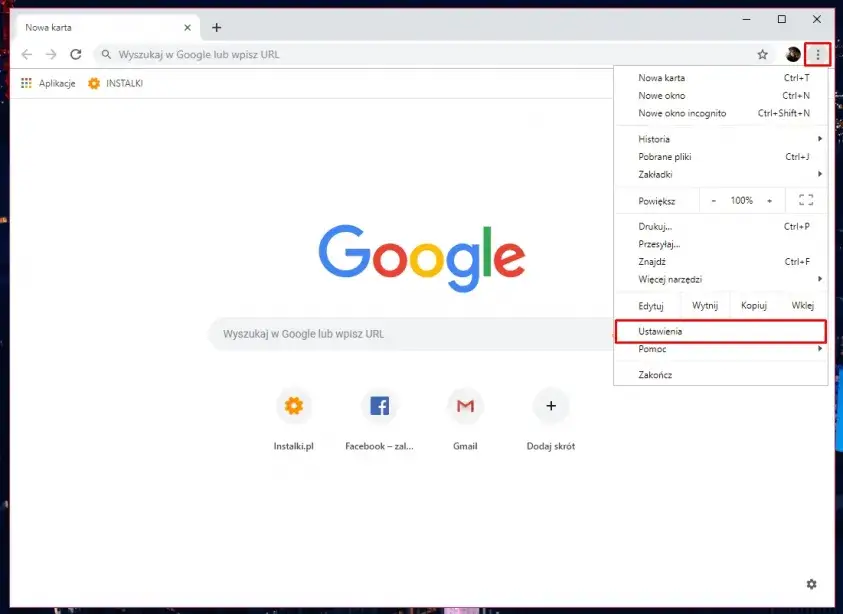
- Otwórz Chrome na komputerze.
- W prawym górnym rogu kliknij ikonę Więcej (trzy kropki pionowo) > Ustawienia.
- W menu po lewej stronie wybierz Języki.
- Rozwiń sekcję Języki.
- Upewnij się, że opcja „Oferuj tłumaczenie stron, które nie są w języku, który czytasz” jest włączona.
-
Co zrobić, gdy przeglądarka przestała tłumaczyć strony:
- Sprawdź ustawienia języków: Upewnij się, że język, z którego strona jest tłumaczona, nie został dodany do listy „nigdy nie tłumacz”.
- Odśwież stronę: Czasem proste odświeżenie strony (F5) może pomóc.
- Ręczne tłumaczenie: Jeśli automatyczne tłumaczenie nie zadziała, kliknij prawym przyciskiem myszy w dowolnym miejscu na stronie i wybierz „Przetłumacz na polski” (lub inny wybrany język).
- Wyczyść dane przeglądania: Czasami problemem mogą być uszkodzone pliki cookie lub pamięć podręczna. Spróbuj wyczyścić dane przeglądania dla witryny, która sprawia problemy.
-
Jak zarządzać językami (np. dodać język do listy „nigdy nie tłumacz” lub „zawsze tłumacz”):
- Przejdź do Ustawienia > Języki, tak jak w punkcie 1.
- W sekcji Języki możesz dodać preferowane języki.
- Obok każdego języka (po kliknięciu trzech kropek) masz opcje takie jak „Oferuj tłumaczenie stron w tym języku” lub „Nigdy nie tłumacz”.
- Gdy przeglądasz stronę i pojawi się opcja tłumaczenia, możesz kliknąć ikonę tłumacza w pasku adresu i wybrać opcje takie jak „Zawsze tłumacz [język obcy]” lub „Nigdy nie tłumacz [język obcy]”. To bardzo wygodne, gdy często odwiedzasz strony w konkretnym języku, który rozumiesz, lub wręcz przeciwnie chcesz, aby zawsze był tłumaczony.
Tłumaczenie w Firefox, Safari i Edge: najlepsze dodatki
Choć Google Chrome ma wbudowany tłumacz, inne przeglądarki, takie jak Firefox czy Safari, często wymagają instalacji zewnętrznego rozszerzenia, aby uzyskać podobną funkcjonalność. Na szczęście, rynek dodatków jest bogaty, a ja sam testowałem wiele z nich, aby znaleźć te najbardziej efektywne.
- Google Translate (dla Firefox, Edge): To oficjalne rozszerzenie od Google, które oferuje podobne funkcje jak wbudowany tłumacz w Chrome. Pozwala na tłumaczenie całych stron, zaznaczonych fragmentów tekstu, a także pojedynczych słów. Jest bardzo intuicyjne i działa niezawodnie.
- DeepL Translate (dla Firefox, Edge, Safari przez aplikację): DeepL słynie z wysokiej jakości tłumaczeń, szczególnie w kontekście języków europejskich. Rozszerzenie pozwala na szybkie tłumaczenie zaznaczonego tekstu lub całej strony. Dla Safari często wymaga zainstalowania dedykowanej aplikacji DeepL, która integruje się z przeglądarką. Gorąco polecam go do tłumaczeń, gdzie liczy się kontekst i naturalność języka.
- Microsoft Translator (dla Firefox, Edge): Oferuje tłumaczenie stron internetowych i zaznaczonego tekstu. Jest to solidna alternatywa, szczególnie dla osób korzystających z ekosystemu Microsoft.
- Translate Web Pages (dla Firefox): To popularne rozszerzenie, które wykorzystuje różne silniki tłumaczące (w tym Google Translate i DeepL), dając użytkownikowi wybór i elastyczność.
Jak tłumaczyć wiadomości na bieżąco w Messengerze i WhatsAppie
Tłumaczenie wiadomości w komunikatorach to coś, co dla wielu z nas stało się koniecznością. Najwygodniejszym i najbardziej efektywnym rozwiązaniem nie jest szukanie funkcji wbudowanej w samą aplikację, ale wykorzystanie inteligentnej klawiatury, która tłumaczy tekst w czasie rzeczywistym, zanim jeszcze zostanie wysłany. To pozwala na płynną konwersację bez ciągłego przełączania się między aplikacjami.
Klawiatura Gboard: Twoje narzędzie do tłumaczenia rozmów na żywo
Klawiatura Gboard od Google to prawdziwy must-have dla każdego, kto często komunikuje się w różnych językach. Sam używam jej codziennie i uważam, że to najprostszy sposób na tłumaczenie wiadomości w aplikacjach takich jak Messenger czy WhatsApp. Oto jak ją skonfigurować i używać:
-
Pobierz i zainstaluj Gboard:
- Jeśli jeszcze jej nie masz, pobierz aplikację „Gboard klawiatura Google” ze sklepu Google Play (Android) lub App Store (iOS).
- Po zainstalowaniu otwórz aplikację Gboard i postępuj zgodnie z instrukcjami, aby ustawić ją jako domyślną klawiaturę w swoim telefonie. Zazwyczaj wymaga to przejścia do ustawień języka i wprowadzania w systemie.
-
Otwórz komunikator i aktywuj Gboard:
- Otwórz Messenger, WhatsApp lub inną aplikację, w której chcesz tłumaczyć wiadomości.
- Upewnij się, że Gboard jest aktywną klawiaturą. Jeśli nie, dotknij ikonki klawiatury (zwykle w prawym dolnym rogu ekranu) i wybierz Gboard.
-
Znajdź ikonę tłumacza na klawiaturze:
- Na górnym pasku Gboard (nad literami) poszukaj ikony tłumacza (zazwyczaj kwadrat z literą „G” i ikoną tłumaczenia lub po prostu ikona tłumaczenia). Jeśli jej nie widzisz, dotknij ikony trzech kropek, aby rozwinąć dodatkowe opcje, a następnie przeciągnij ikonę tłumacza na główny pasek.
-
Wybierz języki tłumaczenia:
- Dotknij ikony tłumacza. Na górze klawiatury pojawią się dwa pola wyboru języków.
- Wybierz język źródłowy (np. polski, jeśli piszesz po polsku) i język docelowy (np. angielski, jeśli chcesz wysłać wiadomość po angielsku).
-
Rozpocznij pisanie i tłumaczenie:
- Teraz po prostu zacznij pisać swoją wiadomość w języku źródłowym (np. po polsku) w polu tekstowym komunikatora.
- Gboard automatycznie przetłumaczy Twój tekst na wybrany język docelowy i wyświetli go w polu tekstowym czatu.
- Gdy skończysz pisać, przetłumaczony tekst będzie już gotowy do wysłania. Wystarczy dotknąć przycisku „Wyślij”.
To rozwiązanie jest niezwykle efektywne i pozwala na płynne prowadzenie rozmów, eliminując potrzebę ręcznego kopiowania i wklejania tekstu do zewnętrznych aplikacji.
Przeczytaj również: Tłumacz przysięgły: co to? Kiedy go potrzebujesz i ile kosztuje?
Co zrobić, gdy tłumacz nie działa? Szybkie rozwiązania
Zdarza się, że pomimo najlepszych chęci, tłumacz odmawia posłuszeństwa. Jako ktoś, kto na co dzień pracuje z technologią, wiem, że najczęstsze problemy mają zazwyczaj proste rozwiązania. Poniżej zebrałem najczęstsze bolączki i sposoby na ich szybkie naprawienie.
| Problem | Szybkie rozwiązanie |
|---|---|
| Brak połączenia z internetem | Większość funkcji tłumacza (szczególnie online) wymaga aktywnego połączenia. Sprawdź Wi-Fi lub dane mobilne. |
| Nieaktualna aplikacja tłumacza lub przeglądarka | Upewnij się, że aplikacja Tłumacz Google, Gboard lub Twoja przeglądarka internetowa jest zaktualizowana do najnowszej wersji. Aktualizacje często zawierają poprawki błędów. |
| Wyłączone ustawienia tłumaczenia w przeglądarce | Przejdź do ustawień przeglądarki (np. Chrome: Ustawienia > Języki) i sprawdź, czy opcja oferowania tłumaczeń jest włączona. |
| Brak pobranych pakietów językowych do trybu offline | Jeśli próbujesz tłumaczyć bez internetu, pobierz potrzebne pakiety językowe w ustawieniach aplikacji tłumacza (np. Tłumacz Google > Tłumaczenie offline). |
| Aplikacja tłumacza nie ma odpowiednich uprawnień | W ustawieniach telefonu (np. Ustawienia > Aplikacje > Tłumacz Google > Uprawnienia) upewnij się, że aplikacja ma dostęp do mikrofonu, aparatu i pamięci, jeśli korzystasz z tych funkcji. Dla "Dotknij, by przetłumaczyć" sprawdź uprawnienia dostępu do ekranu. |
| Błędy w klawiaturze Gboard | Jeśli Gboard nie tłumaczy, spróbuj wyczyścić pamięć podręczną i dane aplikacji Gboard w ustawieniach telefonu (Ustawienia > Aplikacje > Gboard > Pamięć). Czasem pomaga też ponowne uruchomienie telefonu. |
| Język strony został dodany do listy "nigdy nie tłumacz" | W ustawieniach języków przeglądarki lub po kliknięciu ikony tłumacza na stronie, sprawdź, czy dany język nie jest na liście wykluczonych. |
Proste triki na lepszą jakość tłumaczenia
Tłumaczenia maszynowe są coraz lepsze, ale wciąż nie są idealne. Jakość tłumaczenia często zależy od tego, jak sformułujemy oryginalny tekst. Oto kilka moich sprawdzonych wskazówek, które pomogą Ci uzyskać dokładniejsze i bardziej zrozumiałe tłumaczenia:
- Pisz prostymi, pełnymi zdaniami: Unikaj skrótów myślowych i bardzo złożonych konstrukcji. Maszyny lepiej radzą sobie ze zdaniami, które mają jasną strukturę podmiot-orzeczenie-dopełnienie.
- Unikaj slangu, idiomów i żargonu: Wyrażenia potoczne, idiomy czy specjalistyczny żargon są często trudne do przetłumaczenia dosłownie i mogą prowadzić do błędów. Staraj się używać języka neutralnego i standardowego.
- Sprawdzaj kontekst: Jeśli tłumaczysz pojedyncze słowa, często mają one wiele znaczeń. Upewnij się, że kontekst zdania jest jasny, aby tłumacz mógł wybrać właściwe znaczenie.
- Używaj interpunkcji: Poprawna interpunkcja (przecinki, kropki, znaki zapytania) jest kluczowa dla zrozumienia struktury zdania przez algorytm.
- W razie wątpliwości wypróbuj alternatywne narzędzie: Jeśli tłumaczenie z jednego narzędzia wydaje Ci się dziwne lub niedokładne, spróbuj innego. Na przykład, DeepL jest często chwalony za lepsze rozumienie kontekstu i bardziej naturalne brzmienie tłumaczeń, zwłaszcza w przypadku języków europejskich.
- Tłumacz krótsze fragmenty: Zamiast wrzucać do tłumacza cały długi akapit, spróbuj podzielić go na krótsze zdania lub fragmenty. To często poprawia precyzję.