
W dzisiejszym świecie, gdzie granice zacierają się coraz szybciej, umiejętność szybkiego tłumaczenia tekstu z obcego języka jest nieoceniona. Na szczęście, dzięki nowoczesnym technologiom, nie musimy już nosić ze sobą słowników ani szukać pomocy u tubylców. Ten praktyczny poradnik pokaże Ci, jak łatwo i szybko przetłumaczyć tekst z dowolnego zdjęcia za pomocą Twojego telefonu, wykorzystując najlepsze aplikacje i metody, które przydadzą się w podróży, pracy czy na co dzień.
Tłumaczenie tekstu ze zdjęcia jest proste oto najlepsze aplikacje i metody.
- Najlepsze aplikacje: Do tłumaczenia tekstu ze zdjęć najczęściej używa się aplikacji Tłumacz Google (z funkcją Obiektyw Google) oraz Tłumacz Microsoft.
- Dla użytkowników Apple: Posiadacze iPhone'ów mogą korzystać z wbudowanej w system funkcji „Tekst na żywo” (Live Text), która działa bez dodatkowych aplikacji.
- Dwa tryby działania: Tekst można tłumaczyć na dwa sposoby „na żywo”, kierując aparat na napis, lub z zapisanego w galerii zdjęcia bądź zrzutu ekranu.
- Praktyczne zastosowania: Funkcja ta jest niezastąpiona w podróży (tłumaczenie menu, znaków), przy pracy z dokumentami czy tłumaczeniu treści z internetu.
Kiedy przydaje się tłumacz w aparacie?
Z mojego doświadczenia wiem, że możliwość tłumaczenia tekstu ze zdjęcia to prawdziwy game changer w wielu sytuacjach. Oto kilka przykładów, kiedy ta funkcja okazuje się niezwykle pomocna:
- Podróże zagraniczne: Tłumaczenie menu w restauracji, znaków drogowych, tablic informacyjnych na lotniskach czy dworcach, a także etykiet produktów w sklepach.
- Praca z dokumentami: Szybkie tłumaczenie fragmentów obcojęzycznych umów, instrukcji obsługi, artykułów naukowych czy materiałów szkoleniowych.
- Nauka języków: Pomoc w zrozumieniu tekstów w książkach, gazetach czy na stronach internetowych, wspierając proces nauki.
- Zakupy online: Tłumaczenie opisów produktów na zagranicznych stronach e-commerce, aby mieć pewność, co kupujemy.
- Zrzuty ekranu: Przetłumaczenie tekstu ze zrzutów ekranu z obcojęzycznych aplikacji, stron internetowych czy wiadomości.
Jak działa ta technologia? Krótkie spojrzenie na magię OCR i AI
Zastanawiałeś się kiedyś, jak to możliwe, że Twój telefon potrafi "przeczytać" tekst ze zdjęcia i go przetłumaczyć? To zasługa dwóch kluczowych technologii. Po pierwsze, mamy do czynienia z OCR (Optical Character Recognition), czyli optycznym rozpoznawaniem znaków. To właśnie OCR analizuje obraz, identyfikuje litery i cyfry, a następnie zamienia je na edytowalny tekst. Po drugie, wkracza sztuczna inteligencja (AI), która bierze ten rozpoznany tekst i tłumaczy go na wybrany przez Ciebie język. Cały proces dzieje się w ułamku sekundy, co sprawia, że jest to niezwykle wygodne i efektywne narzędzie.
Jak tłumaczyć tekst na żywo za pomocą aparatu w telefonie?
Tłumaczenie na żywo to najszybsza i najbardziej intuicyjna metoda. Jest idealna, gdy potrzebujesz błyskawicznie zrozumieć coś, co widzisz przed sobą czy to znak drogowy, menu w egzotycznej restauracji, czy etykietę produktu w zagranicznym supermarkecie. Wystarczy skierować obiektyw, a tłumaczenie pojawi się na ekranie niemal natychmiast.
Tłumacz Google i potęga Obiektywu Google: instrukcja krok po kroku
Tłumacz Google, wzbogacony o funkcje Obiektywu Google, to bez wątpienia jedno z najpopularniejszych i najbardziej efektywnych narzędzi do tłumaczenia na żywo. Oto jak go używać:
- Pobierz i otwórz aplikację: Upewnij się, że masz zainstalowaną aplikację Tłumacz Google na swoim telefonie (dostępna na Androida i iOS). Otwórz ją.
- Wybierz języki: Na górze ekranu wybierz języki język źródłowy (ten, który chcesz przetłumaczyć, np. hiszpański) i język docelowy (ten, na który chcesz przetłumaczyć, np. polski). Aplikacja często automatycznie wykrywa język źródłowy, ale warto to sprawdzić.
- Wybierz opcję "Aparat": Na dole ekranu znajdziesz ikonę aparatu. Dotknij jej, aby uruchomić tryb tłumaczenia na żywo.
- Skieruj obiektyw na tekst: Teraz po prostu skieruj aparat telefonu na tekst, który chcesz przetłumaczyć. Zobaczysz, jak na ekranie, w miejscu oryginalnego tekstu, pojawia się jego tłumaczenie. To prawdziwa magia!
- Zatrzymaj obraz (opcjonalnie): Jeśli chcesz dokładniej przeanalizować tłumaczenie lub skopiować tekst, możesz dotknąć przycisku migawki. Aplikacja "zamrozi" obraz, a Ty będziesz mógł zaznaczyć konkretne fragmenty tekstu do dalszej obróbki.
Tłumacz Microsoft jako solidna alternatywa: jak go używać?
Tłumacz Microsoft to kolejna bardzo dobra aplikacja, która oferuje podobne funkcje tłumaczenia obrazu na żywo. Często polecam ją jako solidną alternatywę, zwłaszcza jeśli z jakiegoś powodu Tłumacz Google nie spełnia Twoich oczekiwań. Oto jak z niej skorzystać:
- Zainstaluj i uruchom aplikację: Pobierz Tłumacz Microsoft (dostępny na Androida i iOS) i otwórz go.
- Wybierz ikonę aparatu: Na głównym ekranie aplikacji znajdziesz ikonę aparatu (zazwyczaj w dolnej części ekranu). Dotknij jej.
- Ustaw języki: Podobnie jak w Tłumaczu Google, wybierz języki tłumaczenia. Aplikacja również potrafi automatycznie wykryć język źródłowy.
- Skieruj aparat na tekst: Skieruj obiektyw na tekst, który chcesz przetłumaczyć. Tłumaczenie pojawi się na ekranie w czasie rzeczywistym.
- Zrób zdjęcie (opcjonalnie): Jeśli chcesz przetłumaczyć tekst z większą precyzją lub zapisać tłumaczenie, możesz zrobić zdjęcie. Aplikacja przetworzy je i wyświetli przetłumaczony tekst, który możesz skopiować.
Praktyczne porady: jak zrobić dobre zdjęcie, by tłumaczenie było dokładne?
Choć technologia jest imponująca, jej skuteczność w dużej mierze zależy od jakości zdjęcia. Jako Natan Kołodziej, zawsze podkreślam, że nawet najlepsze narzędzie potrzebuje dobrych danych wejściowych. Oto kilka wskazówek, które pomogą Ci uzyskać jak najdokładniejsze tłumaczenie:
- Dobre oświetlenie: Upewnij się, że tekst jest dobrze oświetlony. Unikaj cieni i zbyt ciemnych miejsc, które mogą utrudnić rozpoznawanie znaków.
- Rób zdjęcia na wprost: Staraj się robić zdjęcia pod kątem prostym do tekstu. Krzywe ujęcia mogą zniekształcać litery i wprowadzać błędy w OCR.
- Stabilna ręka: Trzymaj telefon stabilnie, aby zdjęcie było ostre i wyraźne. Rozmyte obrazy to wróg dokładnego tłumaczenia.
- Unikaj odblasków: Jeśli tekst znajduje się za szybą lub na błyszczącej powierzchni, postaraj się ustawić tak, aby uniknąć odblasków, które mogą zasłaniać fragmenty tekstu.
- Ogranicz nierówności: Tekst na pogniecionej kartce czy nierównej powierzchni może być trudniejszy do przetłumaczenia. Postaraj się, aby powierzchnia była jak najbardziej płaska.
- Skup się na tekście: Kadruj zdjęcie tak, aby tekst zajmował jak największą część kadru, minimalizując tło.
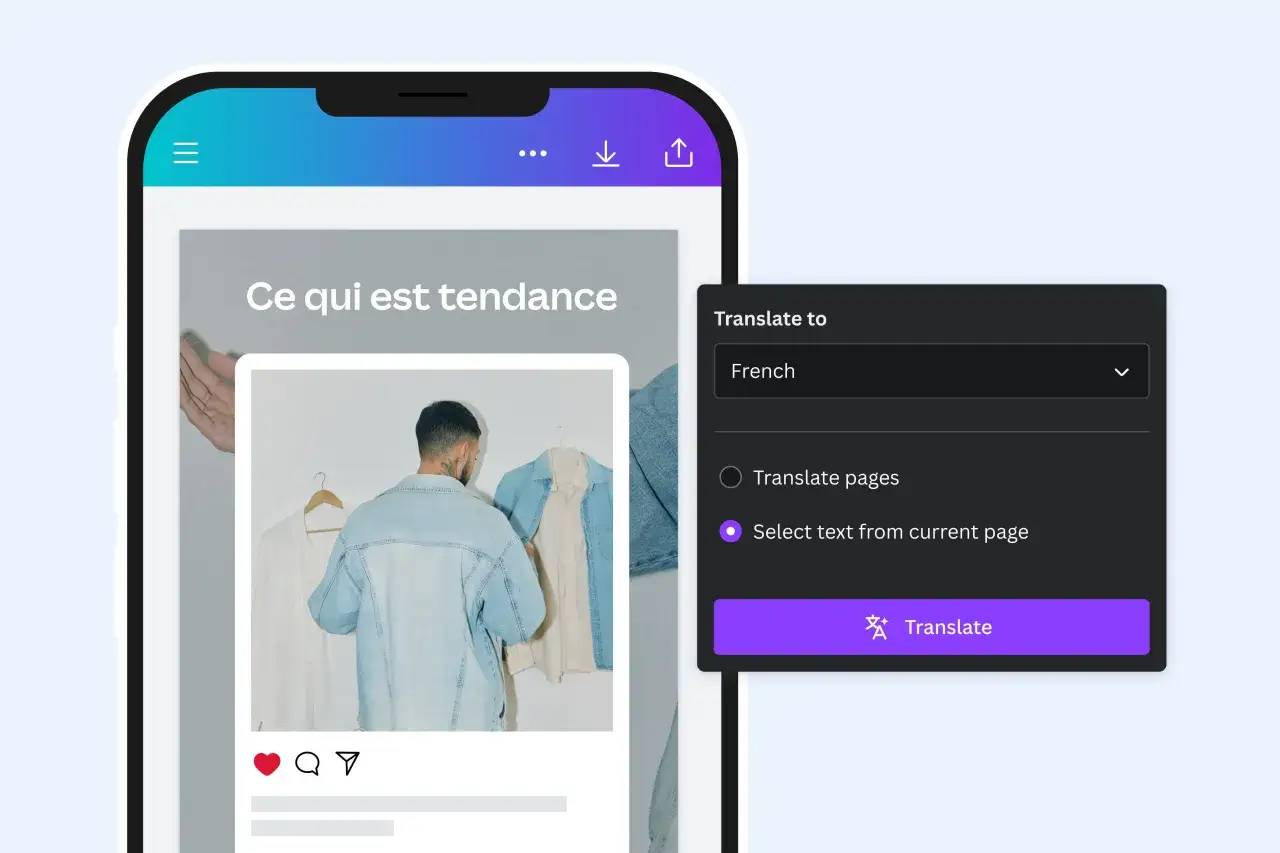
Jak przetłumaczyć tekst z gotowego zdjęcia lub zrzutu ekranu?
Nie zawsze mamy możliwość tłumaczenia na żywo. Czasem potrzebujemy przetłumaczyć tekst z już zrobionego zdjęcia na przykład zrzutu ekranu z obcojęzycznej strony internetowej, fotografii dokumentu, którą zrobiliśmy wcześniej, czy zdjęcia, które ktoś nam wysłał. Na szczęście, większość aplikacji oferuje również tę funkcję, a użytkownicy iPhone'ów mają nawet wbudowane, systemowe rozwiązanie.
Użytkownicy Androida: importowanie zdjęcia do Tłumacza Google
Dla posiadaczy telefonów z Androidem, Tłumacz Google ponownie okazuje się niezwykle przydatny. Proces importowania zdjęcia z galerii jest prosty:
- Otwórz Tłumacz Google: Uruchom aplikację Tłumacz Google.
- Wybierz języki: Upewnij się, że masz wybrane odpowiednie języki tłumaczenia.
- Wybierz opcję "Aparat": Dotknij ikony aparatu na dole ekranu.
- Wybierz ikonę galerii: Zamiast kierować aparat na tekst, poszukaj ikony galerii (zazwyczaj jest to mały obrazek lub ikona "importuj") i dotknij jej.
- Wybierz zdjęcie: Przejdź do swojej galerii zdjęć i wybierz fotografię lub zrzut ekranu zawierający tekst, który chcesz przetłumaczyć.
- Zaznacz tekst: Po załadowaniu zdjęcia, aplikacja automatycznie rozpozna tekst. Możesz zaznaczyć palcem konkretne fragmenty, które chcesz przetłumaczyć, lub pozwolić aplikacji przetłumaczyć całość.
- Wyświetl tłumaczenie: Tłumaczenie pojawi się na ekranie, gotowe do skopiowania lub dalszego użycia.
Użytkownicy iPhone'a: odkryj moc wbudowanej funkcji „Tekst na żywo”
Jeśli jesteś użytkownikiem iPhone'a (z systemem iOS 15 lub nowszym), masz do dyspozycji fantastyczną, wbudowaną funkcję "Tekst na żywo" (Live Text), która działa bez konieczności instalowania dodatkowych aplikacji. To rozwiązanie jest niezwykle wygodne i zintegrowane z całym systemem:
- Otwórz aplikację Zdjęcia: Przejdź do swojej galerii i otwórz zdjęcie zawierające tekst.
- Zauważ ikonę "Tekst na żywo": Jeśli na zdjęciu znajduje się tekst, w prawym dolnym rogu (lub w innym widocznym miejscu) pojawi się ikona "Tekst na żywo" kwadrat z trzema liniami tekstu. Dotknij jej.
- Zaznacz tekst: Po dotknięciu ikony, system automatycznie zaznaczy wykryty tekst. Możesz teraz palcem zaznaczyć konkretne słowa, zdania lub cały akapit, tak jak zaznaczasz tekst w dokumencie.
- Wybierz "Tłumacz": Po zaznaczeniu tekstu, pojawi się menu kontekstowe. Wśród opcji znajdziesz "Tłumacz". Dotknij jej.
- Wyświetl tłumaczenie: System wyświetli tłumaczenie zaznaczonego tekstu na Twój domyślny język (lub inny, który możesz wybrać). Możesz je skopiować, udostępnić lub wyszukać.
- Działa także w aparacie: Funkcja "Tekst na żywo" działa również bezpośrednio w aplikacji Aparat. Wystarczy skierować obiektyw na tekst, a gdy pojawi się ikona "Tekst na żywo", dotknąć jej, aby zaznaczyć i przetłumaczyć tekst bez robienia zdjęcia.
Przeczytaj również: Swift: Przelew, programowanie, ptak? Zrozum kontekst!
Na co uważać? Najczęstsze problemy z tłumaczeniem ze zdjęć
Jako ekspert w dziedzinie AI, zawsze podkreślam, że choć technologia tłumaczeń ze zdjęć jest niezwykle zaawansowana i przydatna, nie jest nieomylna. Warto być świadomym jej ograniczeń, aby uniknąć frustracji i potencjalnych błędów. Automatyczne tłumacze to narzędzia, które wspomagają, ale nie zastępują ludzkiego zrozumienia kontekstu i niuansów językowych.
Hieroglify XXI wieku: dlaczego tłumacz nie radzi sobie z odręcznym pismem?
Jednym z największych wyzwań dla technologii OCR i tłumaczy ze zdjęć jest tekst pisany odręcznie. Dlaczego? Ponieważ każdy z nas ma unikalny styl pisma, który często jest nieregularny, z różnymi rozmiarami liter, nachyleniami i połączeniami. Dla algorytmów, które są optymalizowane pod kątem standardowych, drukowanych czcionek, odczytanie "bazgrołów" może być prawdziwym wyzwaniem. Podobnie jest z mocno stylizowanymi lub ozdobnymi czcionkami, które odbiegają od typowych wzorców. W takich przypadkach dokładność tłumaczenia drastycznie spada, a czasem jest wręcz niemożliwe. Warto o tym pamiętać, próbując przetłumaczyć np. stary list czy notatki.
Kontekst ma znaczenie: jak unikać mylących błędów w tłumaczeniu?
Automatyczne tłumaczenia, choć coraz lepsze dzięki sztucznej inteligencji, wciąż mogą gubić kontekst. Język to nie tylko zbiór słów, ale także kultura, idiomy, dwuznaczności i niuanse, które dla maszyny są trudne do uchwycenia. Może to prowadzić do zabawnych, ale czasem też wprowadzających w błąd pomyłek. Wyobraź sobie, że tłumaczysz menu i zamiast "pieczonych ziemniaków" dostajesz "ziemniaki do pieczenia" niby podobnie, ale jednak inaczej. Aby unikać takich sytuacji, zwłaszcza w przypadku ważnych dokumentów lub specjalistycznego słownictwa, zawsze zalecam weryfikację tłumaczeń. Oto kilka wskazówek:
- Sprawdź kluczowe frazy: Jeśli tłumaczysz coś ważnego, upewnij się, że kluczowe terminy i frazy brzmią sensownie.
- Użyj kilku narzędzi: Czasami porównanie tłumaczeń z różnych aplikacji (np. Tłumacza Google i Tłumacza Microsoft) może pomóc wychwycić błędy.
- Zwróć uwagę na idiomy: Maszyny często tłumaczą idiomy dosłownie, co może prowadzić do nonsensownych wyników. Jeśli coś brzmi dziwnie, to prawdopodobnie jest błędem kontekstowym.
- Poproś o pomoc: Jeśli masz wątpliwości co do ważnego tłumaczenia, poproś o sprawdzenie kogoś, kto zna dany język.